Domain perfect-balance.de kaufen?
Wir ziehen mit dem Projekt
perfect-balance.de um.
Sind Sie am Kauf der Domain
perfect-balance.de interessiert?
domain@kv-gmbh.de · 0541-91531010
Domain perfect-balance.de kaufen?
Wie schreibt man "word" in der Mitte weiter?
Um das Wort "word" in der Mitte fortzusetzen, könnten verschiedene Ansätze verwendet werden. Man könnte beispielsweise eine Frage stellen, die das Thema des Wortes weiterführt, oder eine Aussage machen, die eine Verbindung zu einem anderen Konzept herstellt. Es hängt von der gewünschten Richtung und dem Kontext ab, wie das Wort in der Mitte fortgesetzt wird. **
Wie finde ich die Mitte eines Word-Dokuments?
Um die Mitte eines Word-Dokuments zu finden, können Sie die Lineal-Funktion verwenden. Klicken Sie auf "Ansicht" in der Menüleiste und aktivieren Sie das Lineal. Dann ziehen Sie den Mauszeiger von der linken Seite des Lineals zur Mitte des Dokuments, um die genaue Mitte zu finden. Alternativ können Sie auch die Funktion "Seitenlayout" verwenden und das Dokument horizontal zentrieren. **

Ähnliche Suchbegriffe für Word-Verarbeitung
Top-Angebote
Produkte zum Begriff Word-Verarbeitung:
-
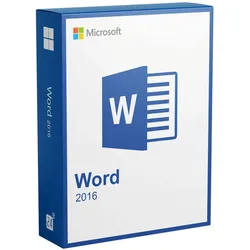
Microsoft Word 2016Mit Microsoft Word 2016 hat der Klassiker eine weitere Überarbeitung erfahren und ist um einige neue Features erweitert worden. Die Bedienung ist dabei nach wie vor benutzerorientiert und einfach geblieben. Sie werden sich schnell im Programm zurechtfinden, egal ob Sie einfach nur einen Text schreiben, Serienbriefe drucken oder Einladungen entwerfen möchten. Mit dem breiten Funktionsumfang von Word 2016 finden Sie immer die passenden Anwendungen, um Ihre Ideen in die Tat umzusetzen. Dabei unterstützen Sie die vielen mitgelieferten Vorlagen. Der Spitzenreiter in puncto Textverarbeitung ist seit jeher Microsoft Word – und Word 2016 setzt diese Reihe mit einer dauerhaft nutzbaren Lizenz ohne laufende Kosten fort. Wer Word 2016 kaufen möchte, bekommt damit eine vollwertige Textverarbeitung für Briefe, Berichte, Bewerbungen und Verträge – unabhängig von Internetverbindung und Abomodell. Neuerungen in Microsoft Word 2016 Integrierter Assistent: Im Feld „Was möchten Sie tun“ können Sie Suchbegriffe eingeben und bekommen passende Hilfethemen angezeigt. So finden Sie sich schneller im Programm zurecht und müssen nicht durch die Menüs klicken um die richtige Funktion zu finden. Verbesserte Team-Arbeit: Laden Sie Freunde und Kollegen dazu ein Dokumente gemeinsam zu bearbeiten. Dazu reicht ein kostenloses Microsoft Konto vollkommen aus. Die Datei kann ganz bequem mit der „Word Web App“ bearbeitet werden. Die Freigabe erfolgt sofort im Dokument über eine neue Schaltfläche. Die Bearbeitungen verfolgen Sie in Echtzeit. I ntelligente Suche: Word 2016 bietet die Möglichkeit direkt aus einem Dokument heraus im Internet nach Informationen zu suchen ohne dabei den Umweg über einen Browser zu gehen. So haben Sie beispielsweise Informationen aus Wikipedia direkt im Dokument parat. Neuer Look für die Benutzeroberfläche Microsoft Word 2016 hat einige neue Farben für die Benutzeroberfläche im Gepäck und orientiert sich von Design her an Windows 10. Zudem ist es nun möglich Formeln oder Ähnliches auf dem Touchpad zu zeichnen. Word 2016 erkennt diese automatisch und übernimmt sie. Die Ausrichtung auf Touch-Geräte und die Cloud-Funktionen von Office machen Sie unglaublich flexibel in Ihrer Arbeit. Nehmen Sie Ihre Projekte mit Microsoft Word 2016 einfach überall mit hin und lassen Sie Ihrer Kreativität freien Lauf. Für wen sich Word 2016 eignet Word 2016 passt vor allem dort, wo eine bestimmte Programmgeneration gebraucht wird und nicht zwingend die neueste: an bestehenden Arbeitsplätzen mit Office 2016, auf älteren Rechnern, auf denen aktuelle Versionen träge laufen, und überall dort, wo gewachsene Vorlagen oder Makros unverändert weiterlaufen sollen. Auch wer bewusst keine Abokosten möchte, ist mit einer Dauerlizenz gut bedient. Zu beachten ist der Supportstatus: Microsoft hat den erweiterten Support für Office 2016 am 14. Oktober 2025 beendet. Die Programme bleiben uneingeschränkt funktionsfähig und lassen sich weiterhin installieren und aktivieren, erhalten aber keine Sicherheitsupdates mehr. Für Arbeitsplätze mit ständigem Internetzugang oder regelmäßigem Dokumentenaustausch mit Externen ist deshalb eine aktuellere Version die sichere Variante. Nur Word 2016 oder mehr? Word 2016 ist eine reine Textverarbeitung – Excel, PowerPoint und Outlook sind nicht enthalten. Wer damit ebenfalls arbeitet, fährt in der Regel günstiger mit einem der Office Pakete : In Office 2016 Professional Plus etwa sind Word, Excel, PowerPoint, Outlook und weitere Programme derselben Generation zusammen lizenziert. Und für alle, die flexibel auf mehreren Geräten arbeiten und laufend neue Funktionen erhalten möchten, ist Microsoft (Office) 365 die naheliegendere Wahl. Systemanforderungen Prozessor: 1 Gigahertz (GHz) oder schneller x86-bit oder x64-bit Prozessor mit SSE2 Befehlssatz Arbeitsspeicher : 2 GB RAM Festplattenspeicher : 3,0 GB verfügbarer Festplattenspeicher Display : 1024 x 768 Bildschirmauflösung Grafik : Grafikbeschleunigung erfordert eine DirectX 10 Grafikkarte. Lieferumfang: Originaler Lizenzschlüssel für die online Aktivierung für Microsoft Word 2016 Vollversion Verifizierter Downloadlink um die Software schnell & sicher zu beziehen. Rechnung auf Ihren Namen inkl. MwSt. Anleitung für die einfache Installation. Hinweis: Dieses Angebot beinhaltet keinen Produkt-Key Aufkleber (COA-Label). Dieses Angebot richtet sich an Privat sowie Unternehmen, Geschäftskunden, Behörden, Organisationen, Schulen, Gemeinden und Kirchen.39,95 €*Versand: 0,00 €Sichere Weiterleitung zum Anbieter
-
Microsoft Word 2024Microsoft Word 2024 Mit der bevorstehenden Veröffentlichung von Microsoft Word 2024 fragen wir uns: Was bringt die neue Version des beliebten Textverarbeitungsprogramms? Als Teil des Office 2024-Pakets verspricht Word 2024 spannende Neuerungen, die unsere tägliche Arbeit erleichtern sollen. Wir werfen einen Blick auf die wichtigsten Funktionen und Verbesserungen, die Microsoft für sein Flaggschiff-Produkt angekündigt hat. In diesem Artikel gehen wir näher auf das überarbeitete Design ein, das uns produktiver machen soll. Wir schauen uns auch die neuen Kollaborationswerkzeuge an, die das gemeinsame Arbeiten verbessern. Außerdem beleuchten wir die verbesserte Datensicherheit und erweiterte Formatunterstützung. Diese Neuerungen könnten Word 2024 zu einem echten Upgrade machen - sowohl für Einzelnutzer als auch für Teams, die täglich mit dem Programm arbeiten. Überarbeitetes Design für me...99,95 €*Versand: 0,00 €Sichere Weiterleitung zum Anbieter



-
Wie kann ich ein Word Dokument in der Mitte teilen?
Um ein Word-Dokument in der Mitte zu teilen, kannst du den Textcursor an die Stelle setzen, an der du die Trennung vornehmen möchtest. Anschließend kannst du die Seite manuell teilen, indem du auf der Registerkarte "Layout" auf "Umbrüche" klickst und dann "Seitenumbruch" auswählst. Alternativ kannst du auch eine Tabelle einfügen und den Text in zwei Spalten aufteilen. Eine weitere Möglichkeit ist, den Text in zwei Abschnitte zu unterteilen und dann die Spaltenanzahl anzupassen. Hast du bereits eine Vorstellung davon, wie du das Dokument teilen möchtest? **
-
Wie setze ich ein Bild in die Mitte bei Word?
Um ein Bild in die Mitte bei Word zu setzen, kannst du die Funktion "Zentrieren" verwenden. Klicke dazu auf das Bild, gehe dann zum Register "Bildtools" und wähle die Option "Format". In der Gruppe "Anordnen" findest du das Symbol "Zentrieren", mit dem du das Bild in die Mitte setzen kannst. **
-
Wie platziere ich den Titel in der Mitte der Seite in Word?
Um den Titel in der Mitte der Seite in Word zu platzieren, markiere den Titel und klicke auf das Register "Start". Wähle dann die Option "Zentriert" in der Absatzformatierung aus. Dadurch wird der Titel automatisch in die Mitte der Seite verschoben. **
-
Wie setze ich den Text in Microsoft Office Word in die Mitte?
Um den Text in Microsoft Office Word in die Mitte zu setzen, markiere den gewünschten Text und klicke dann auf das Symbol "Zentrieren" in der Symbolleiste oder gehe zum Menü "Start" und wähle die Option "Zentrieren" aus. Alternativ kannst du auch die Tastenkombination "Strg + E" verwenden, um den Text in die Mitte zu setzen. **

Wie kann man in Word für eine Bewerbung von der Mitte aus schreiben?
Um in Word von der Mitte aus zu schreiben, kannst du den Text in eine Tabelle mit einer einzigen Zelle einfügen. Klicke dazu auf "Einfügen" und wähle "Tabelle" aus. Wähle eine Tabelle mit einer Zeile und einer Spalte aus. Füge dann deinen Text in die Zelle ein und zentriere ihn. **
Wie kann man in Word die genaue Mitte eines DIN A4 Blattes anzeigen?
Um die genaue Mitte eines DIN A4 Blattes in Word anzuzeigen, kannst du die Lineale aktivieren, indem du auf "Ansicht" in der Menüleiste klickst und dann das Kontrollkästchen "Lineal" auswählst. Die Mitte des Blattes wird durch eine vertikale Linie in der Mitte des Lineals angezeigt. Du kannst auch einen Textkasten in der Mitte des Blattes platzieren und die Ausrichtungsoptionen verwenden, um sicherzustellen, dass er genau zentriert ist. **
Top-Angebote
Produkte zum Begriff Word-Verarbeitung:
-
NaroVital Inner Balance – Für mehr Ruhe & innere AusgeglichenheitProduktinformationen Stress, Reizüberflutung und die dunkle Jahreszeit können Körper und Geist belasten. NaroVital Inner Balance kombiniert ausgewählte Pflanzenextrakte mit wichtigen Vitaminen zur Unterstützung von Wohlbefinden, Psyche und Nervensystem. Die sorgfältig abgestimmte Formel enthält unter anderem Baldrian, Hopfenblüte, Lavendel, Passionsblume und Johanniskraut – ergänzt durch essenzielle Mikronährstoffe wie Vitamin B12, Folsäure und Vitamin D. Natürliche Unterstützung für stressige Zeiten Die enthaltenen Kräuter sind seit Langem für ihre traditionelle Verwendung bekannt und machen NaroVital Inner Balance zum idealen Begleiter für entspannte Momente im Alltag und mehr innere Balance. Mit Baldrian, Hopfenblüte und Lavendel Ergänzt durch Passionsblume und Johanniskraut Ideal für entspannte Abendroutinen und mehr Wohlbefinden Unterstützung für Psyche & Nervensystem Vitamin B12 und Folsäure tragen zur Verringerung von Müdigkeit und Ermüdung bei und unterstützen eine normale psychische Funktion. Zusätzlich trägt Vitamin B12 zu einer normalen Funktion des Nervensystems bei. Vitamin D ergänzt die Formel sinnvoll und unterstützt die normale Funktion des Immunsystems. Vorteile auf einen Blick: Mit Baldrian, Lavendel, Hopfen und Passionsblume Ergänzt durch Johanniskraut Vitamin B12 und Folsäure unterstützen die psychische Funktion Unterstützt Nervensystem und Wohlbefinden Vitamin D trägt zur normalen Funktion des Immunsystems bei Ideal für stressige oder belastende Phasen Nährwertangaben: Nährwerte Pro 2 Kapseln *RM Vitamin B12 2,5 μg 100% Vitamin D3 5 μg 100% Folsäure 200 μg 100% Passionsblumen Extrakt 300 mg ** Johanniskraut Extrakt 250 mg ** Baldrianwurzel Extrakt 200 mg ** Hopfenblüten Extrakt 50 mg ** Lavendel Extrakt 50 mg ** * Referenzmenge nach Verordnung 1169/2011/EG** Keine Empfehlung vorhanden Anwendung Deine tägliche Routine 120 Kapseln Eine Dose enthält 120 rein pflanzliche Kapseln – ideal für die tägliche Versorgung über zwei Monate. 1x täglich 2 Kapseln Täglich 2 Kapseln mit ausreichend Flüssigkeit einnehmen – idealerweise gemeinsam zu einer Mahlzeit, egal ob morgens, mittags oder abends. Versorgung für 60 Tage Mit der empfohlenen Tagesdosis reicht eine Packung für volle 60 Tage. Einfache Einnahme Mit einem großen Glas Wasser einnehmen. Bei Bedarf können die Kapseln geöffnet und der Inhalt einfach in Speisen oder Getränke eingerührt werden. Hinweise Nahrungsergänzungsmittel sind kein Ersatz für eine ausgewogene, abwechslungsreiche Ernährung und eine gesunde Lebensweise. Die empfohlene tägliche Verzehrmenge darf nicht überschritten werden. Außerhalb der Reichweite von kleinen Kindern aufbewahren. Bitte trocken, lichtgeschützt und nicht über 25 °C lagern. Inhaltsstoffe Passionsblumen Extrakt, Johanniskraut Extrakt, Baldrianwurzel Extrakt, Hydroxypropylmethylcellulose (Kapselhülle), Hopfenblüten Extrakt, Lavendel Extrakt, Cholecalciferol, Folsäure (Pteroylmonoglutaminsäure), Methylcobalamin. Herstellerinformationen BG Products GmbHKimmelgarten 767661 KaiserslauternDeutschland info@narovital.comhttps://narovital.com20,99 €*Versand: 4,99 €Sichere Weiterleitung zum Anbieter
-
Wie schreibt man "word" in der Mitte weiter?
Um das Wort "word" in der Mitte fortzusetzen, könnten verschiedene Ansätze verwendet werden. Man könnte beispielsweise eine Frage stellen, die das Thema des Wortes weiterführt, oder eine Aussage machen, die eine Verbindung zu einem anderen Konzept herstellt. Es hängt von der gewünschten Richtung und dem Kontext ab, wie das Wort in der Mitte fortgesetzt wird. **
-
Wie finde ich die Mitte eines Word-Dokuments?
Um die Mitte eines Word-Dokuments zu finden, können Sie die Lineal-Funktion verwenden. Klicken Sie auf "Ansicht" in der Menüleiste und aktivieren Sie das Lineal. Dann ziehen Sie den Mauszeiger von der linken Seite des Lineals zur Mitte des Dokuments, um die genaue Mitte zu finden. Alternativ können Sie auch die Funktion "Seitenlayout" verwenden und das Dokument horizontal zentrieren. **
-
Wie kann ich ein Word Dokument in der Mitte teilen?
Um ein Word-Dokument in der Mitte zu teilen, kannst du den Textcursor an die Stelle setzen, an der du die Trennung vornehmen möchtest. Anschließend kannst du die Seite manuell teilen, indem du auf der Registerkarte "Layout" auf "Umbrüche" klickst und dann "Seitenumbruch" auswählst. Alternativ kannst du auch eine Tabelle einfügen und den Text in zwei Spalten aufteilen. Eine weitere Möglichkeit ist, den Text in zwei Abschnitte zu unterteilen und dann die Spaltenanzahl anzupassen. Hast du bereits eine Vorstellung davon, wie du das Dokument teilen möchtest? **
-
Wie setze ich ein Bild in die Mitte bei Word?
Um ein Bild in die Mitte bei Word zu setzen, kannst du die Funktion "Zentrieren" verwenden. Klicke dazu auf das Bild, gehe dann zum Register "Bildtools" und wähle die Option "Format". In der Gruppe "Anordnen" findest du das Symbol "Zentrieren", mit dem du das Bild in die Mitte setzen kannst. **
Ähnliche Suchbegriffe für Word-Verarbeitung
-
Microsoft Word 2016Mit Microsoft Word 2016 hat der Klassiker eine weitere Überarbeitung erfahren und ist um einige neue Features erweitert worden. Die Bedienung ist dabei nach wie vor benutzerorientiert und einfach geblieben. Sie werden sich schnell im Programm zurechtfinden, egal ob Sie einfach nur einen Text schreiben, Serienbriefe drucken oder Einladungen entwerfen möchten. Mit dem breiten Funktionsumfang von Word 2016 finden Sie immer die passenden Anwendungen, um Ihre Ideen in die Tat umzusetzen. Dabei unterstützen Sie die vielen mitgelieferten Vorlagen. Der Spitzenreiter in puncto Textverarbeitung ist seit jeher Microsoft Word – und Word 2016 setzt diese Reihe mit einer dauerhaft nutzbaren Lizenz ohne laufende Kosten fort. Wer Word 2016 kaufen möchte, bekommt damit eine vollwertige Textverarbeitung für Briefe, Berichte, Bewerbungen und Verträge – unabhängig von Internetverbindung und Abomodell. Neuerungen in Microsoft Word 2016 Integrierter Assistent: Im Feld „Was möchten Sie tun“ können Sie Suchbegriffe eingeben und bekommen passende Hilfethemen angezeigt. So finden Sie sich schneller im Programm zurecht und müssen nicht durch die Menüs klicken um die richtige Funktion zu finden. Verbesserte Team-Arbeit: Laden Sie Freunde und Kollegen dazu ein Dokumente gemeinsam zu bearbeiten. Dazu reicht ein kostenloses Microsoft Konto vollkommen aus. Die Datei kann ganz bequem mit der „Word Web App“ bearbeitet werden. Die Freigabe erfolgt sofort im Dokument über eine neue Schaltfläche. Die Bearbeitungen verfolgen Sie in Echtzeit. I ntelligente Suche: Word 2016 bietet die Möglichkeit direkt aus einem Dokument heraus im Internet nach Informationen zu suchen ohne dabei den Umweg über einen Browser zu gehen. So haben Sie beispielsweise Informationen aus Wikipedia direkt im Dokument parat. Neuer Look für die Benutzeroberfläche Microsoft Word 2016 hat einige neue Farben für die Benutzeroberfläche im Gepäck und orientiert sich von Design her an Windows 10. Zudem ist es nun möglich Formeln oder Ähnliches auf dem Touchpad zu zeichnen. Word 2016 erkennt diese automatisch und übernimmt sie. Die Ausrichtung auf Touch-Geräte und die Cloud-Funktionen von Office machen Sie unglaublich flexibel in Ihrer Arbeit. Nehmen Sie Ihre Projekte mit Microsoft Word 2016 einfach überall mit hin und lassen Sie Ihrer Kreativität freien Lauf. Für wen sich Word 2016 eignet Word 2016 passt vor allem dort, wo eine bestimmte Programmgeneration gebraucht wird und nicht zwingend die neueste: an bestehenden Arbeitsplätzen mit Office 2016, auf älteren Rechnern, auf denen aktuelle Versionen träge laufen, und überall dort, wo gewachsene Vorlagen oder Makros unverändert weiterlaufen sollen. Auch wer bewusst keine Abokosten möchte, ist mit einer Dauerlizenz gut bedient. Zu beachten ist der Supportstatus: Microsoft hat den erweiterten Support für Office 2016 am 14. Oktober 2025 beendet. Die Programme bleiben uneingeschränkt funktionsfähig und lassen sich weiterhin installieren und aktivieren, erhalten aber keine Sicherheitsupdates mehr. Für Arbeitsplätze mit ständigem Internetzugang oder regelmäßigem Dokumentenaustausch mit Externen ist deshalb eine aktuellere Version die sichere Variante. Nur Word 2016 oder mehr? Word 2016 ist eine reine Textverarbeitung – Excel, PowerPoint und Outlook sind nicht enthalten. Wer damit ebenfalls arbeitet, fährt in der Regel günstiger mit einem der Office Pakete : In Office 2016 Professional Plus etwa sind Word, Excel, PowerPoint, Outlook und weitere Programme derselben Generation zusammen lizenziert. Und für alle, die flexibel auf mehreren Geräten arbeiten und laufend neue Funktionen erhalten möchten, ist Microsoft (Office) 365 die naheliegendere Wahl. Systemanforderungen Prozessor: 1 Gigahertz (GHz) oder schneller x86-bit oder x64-bit Prozessor mit SSE2 Befehlssatz Arbeitsspeicher : 2 GB RAM Festplattenspeicher : 3,0 GB verfügbarer Festplattenspeicher Display : 1024 x 768 Bildschirmauflösung Grafik : Grafikbeschleunigung erfordert eine DirectX 10 Grafikkarte. Lieferumfang: Originaler Lizenzschlüssel für die online Aktivierung für Microsoft Word 2016 Vollversion Verifizierter Downloadlink um die Software schnell & sicher zu beziehen. Rechnung auf Ihren Namen inkl. MwSt. Anleitung für die einfache Installation. Hinweis: Dieses Angebot beinhaltet keinen Produkt-Key Aufkleber (COA-Label). Dieses Angebot richtet sich an Privat sowie Unternehmen, Geschäftskunden, Behörden, Organisationen, Schulen, Gemeinden und Kirchen.39,95 €*Versand: 0,00 €Sichere Weiterleitung zum Anbieter
-
Microsoft Word 2024Microsoft Word 2024 Mit der bevorstehenden Veröffentlichung von Microsoft Word 2024 fragen wir uns: Was bringt die neue Version des beliebten Textverarbeitungsprogramms? Als Teil des Office 2024-Pakets verspricht Word 2024 spannende Neuerungen, die unsere tägliche Arbeit erleichtern sollen. Wir werfen einen Blick auf die wichtigsten Funktionen und Verbesserungen, die Microsoft für sein Flaggschiff-Produkt angekündigt hat. In diesem Artikel gehen wir näher auf das überarbeitete Design ein, das uns produktiver machen soll. Wir schauen uns auch die neuen Kollaborationswerkzeuge an, die das gemeinsame Arbeiten verbessern. Außerdem beleuchten wir die verbesserte Datensicherheit und erweiterte Formatunterstützung. Diese Neuerungen könnten Word 2024 zu einem echten Upgrade machen - sowohl für Einzelnutzer als auch für Teams, die täglich mit dem Programm arbeiten. Überarbeitetes Design für me...99,95 €*Versand: 0,00 €Sichere Weiterleitung zum Anbieter
-
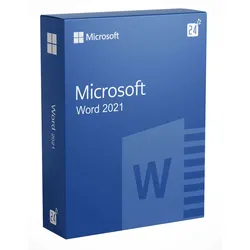
Microsoft Word 2021Microsoft Word 2021 – die ausgewogene Wahl für Textdokumente Microsoft Word 2021 ist die Textverarbeitung aus der Office-2021-Generation und für viele der günstige Mittelweg: aktuell genug für Windows 11, Dark Mode und moderne Zusammenarbeit, aber deutlich preiswerter als die neueste Ausgabe. Wer Word 2021 kaufen möchte, erhält eine dauerhaft nutzbare Vollversion ohne Abo – wie sie sich gegenüber den anderen Ausgaben einordnet, zeigt der Vergleich aller Word Versionen . Das bietet Word 2021 gegenüber älteren Versionen Gegenüber Word 2019 bringt diese Ausgabe mehrere Neuerungen mit, die im Alltag spürbar sind: Dark Mode: Nicht nur die Menüleisten, sondern auch die Dokumentseite selbst lässt sich dunkel darstellen – angenehm bei langem Arbeiten am Bildschirm. Line Focus: Blendet alles außer der aktuellen Zeile aus und hilft dabei, in langen Texten die Konzentration zu halten. Gemeinsames Bearbeiten: Mehrere Personen arbeiten gleichzeitig an einem Dokument, Änderungen erscheinen in Echtzeit. Moderne Kommentare: Rückmeldungen laufen als Unterhaltung und lassen sich beantworten, statt einzeln nebeneinanderzustehen. Anbindung an Microsoft Teams: Dokumente lassen sich direkt aus Word heraus in Besprechungen teilen. Verbesserte Sprach- und Übersetzungseinstellungen sowie ein überarbeiteter, ruhigerer Look der Oberfläche. Formatierung und Vorlagen für professionelle Dokumente Die Möglichkeiten zur Gestaltung haben sich mit Word 2021 spürbar weiterentwickelt. Zahlreiche Formatvorlagen decken den Großteil der typischen Dokumente ab: Lebensläufe und Bewerbungen, Berichte und Protokolle, Verträge, Speisekarten, Tabellen und wissenschaftliche Arbeiten. Formatvorlagen halten das Layout auch über hunderte Seiten konsistent, Änderungsverfolgung und Kommentare machen Korrekturschleifen nachvollziehbar, und der PDF-Export erzeugt versandfertige Dateien ohne Zusatzsoftware. Designs lassen sich dabei ähnlich schnell anwenden wie in PowerPoint . Unser Versionsvergleich – Word 2024 vs. Word 2021 vs. Word 2019 Im direkten Vergleich der verschiedenen Word-Versionen zeigt sich, wie sich Microsoft Word in den letzten Jahren weiterentwickelt hat. Bereits mit Word 2021 kamen wichtige Verbesserungen für Zusammenarbeit, Design und Bedienung hinzu. Mit Word 2024 folgen weitere Optimierungen, etwa bei der Sitzungswiederherstellung, Barrierefreiheit und modernen Kommentarfunktionen. Die wichtigsten Unterschiede haben wir in der folgenden Tabelle für Sie zusammengefasst: Funktion Word 2024 Word 2021 Word 2019 Einfache Verwaltung von Aufgaben Ja Ja Ja Praktische Designvorschläge Ja Ja Ja Bereitstellung von Line Focus Ja Ja Nein Einfaches Konvertieren ins PDF-Format Ja Ja Ja Anpassung direkt an Windows 11 Ja Ja Nein Verbesserte Einstellungen für Sprachen Ja Ja Ja Bereitstellung des Dark Modes Ja Ja Nein Integrierte Kooperation mit MS Teams Ja Ja Nein Automatische Sitzungswiederherstellung nach Absturz Ja Nein Nein Moderne Kommentare mit verbessertem Löschen aufgelöster Kommentare Ja Teilweise Nein Unterstützung für ODF 1.4 Ja Nein Nein Verbesserte Barrierefreiheit und modernisierte Oberfläche Deutlich verbessert Verbessert Grundlegend Optimierte Cloud-Integration für Zusammenarbeit und Freigabe Verbessert Ja Ja Für wen sich Word 2021 eignet Word 2021 passt überall dort, wo eine moderne Textverarbeitung gebraucht wird, ohne dass es zwingend die neueste Generation sein muss. Typisch sind Arbeitsplätze, an denen bereits Office 2021 im Einsatz ist und die einheitlich bleiben sollen, Privatnutzer und Studierende mit Blick auf den Preis sowie Unternehmen, die feste Kosten statt laufender Abogebühren bevorzugen. Microsoft unterstützt Office 2021 noch bis zum 13. Oktober 2026 mit Sicherheitsupdates – wer darüber hinaus planen möchte, sollte gleich zu Word 2024 greifen. Mehr Effizienz rund um die Erstellung wichtiger Texte Der Fokus liegt auf der Nutzung mit Windows 11 , unter Windows 10 läuft Word 2021 aber ebenso problemlos. Performance und Bedienung sind gegenüber der Vorgängergeneration spürbar flüssiger geworden. Die automatische Speicherfunktion und die optionale Cloud-Anbindung sorgen dafür, dass bei einem Absturz oder Stromausfall keine Arbeit verloren geht – Dokumente lassen sich mit entsprechender Berechtigung sowohl im Büro als auch von zu Hause abrufen. Nur Word oder das ganze Paket? Word 2021 ist eine reine Textverarbeitung – Excel, PowerPoint und Outlook sind nicht enthalten. Wer damit ebenfalls arbeitet, fährt in der Regel günstiger mit einem der Office Pakete , in denen mehrere Programme derselben Generation zusammen lizenziert sind. Und für alle, die flexibel auf mehreren Geräten arbeiten, laufend neue Funktionen erhalten und zusätzlichen Onlinespeicher nutzen möchten, ist Microsoft 365 die naheliegendere Wahl. Direkt hier bei Blitzhandel24 Microsoft Word 2021 kaufen Wenn Sie Microsoft Word 2021 kaufen möchten, erhalten Sie bei uns den passenden Lizenzschlüssel samt geprüftem Downloadlink per E-Mail. Installation und Aktivierung ...79,95 €*Versand: 0,00 €Sichere Weiterleitung zum Anbieter
-
Wie platziere ich den Titel in der Mitte der Seite in Word?
Um den Titel in der Mitte der Seite in Word zu platzieren, markiere den Titel und klicke auf das Register "Start". Wähle dann die Option "Zentriert" in der Absatzformatierung aus. Dadurch wird der Titel automatisch in die Mitte der Seite verschoben. **
-
Wie setze ich den Text in Microsoft Office Word in die Mitte?
Um den Text in Microsoft Office Word in die Mitte zu setzen, markiere den gewünschten Text und klicke dann auf das Symbol "Zentrieren" in der Symbolleiste oder gehe zum Menü "Start" und wähle die Option "Zentrieren" aus. Alternativ kannst du auch die Tastenkombination "Strg + E" verwenden, um den Text in die Mitte zu setzen. **
-
Wie kann man in Word für eine Bewerbung von der Mitte aus schreiben?
Um in Word von der Mitte aus zu schreiben, kannst du den Text in eine Tabelle mit einer einzigen Zelle einfügen. Klicke dazu auf "Einfügen" und wähle "Tabelle" aus. Wähle eine Tabelle mit einer Zeile und einer Spalte aus. Füge dann deinen Text in die Zelle ein und zentriere ihn. **
-
Wie kann man in Word die genaue Mitte eines DIN A4 Blattes anzeigen?
Um die genaue Mitte eines DIN A4 Blattes in Word anzuzeigen, kannst du die Lineale aktivieren, indem du auf "Ansicht" in der Menüleiste klickst und dann das Kontrollkästchen "Lineal" auswählst. Die Mitte des Blattes wird durch eine vertikale Linie in der Mitte des Lineals angezeigt. Du kannst auch einen Textkasten in der Mitte des Blattes platzieren und die Ausrichtungsoptionen verwenden, um sicherzustellen, dass er genau zentriert ist. **
* Alle Preise verstehen sich inklusive der gesetzlichen Mehrwertsteuer und ggf. zuzüglich Versandkosten. Die Angebotsinformationen basieren auf den Angaben des jeweiligen Shops und werden über automatisierte Prozesse aktualisiert. Eine Aktualisierung in Echtzeit findet nicht statt, so dass es im Einzelfall zu Abweichungen kommen kann. ** Hinweis: Teile dieses Inhalts wurden von KI erstellt.